お役立ち記事
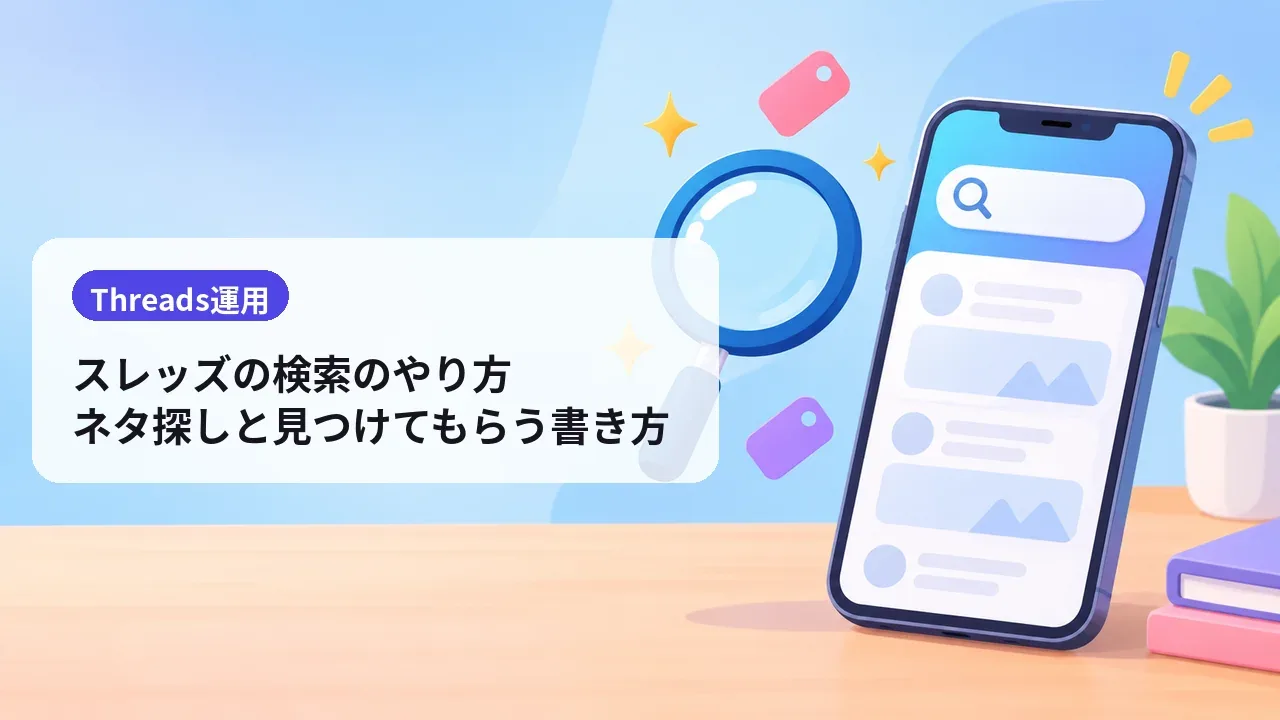
スレッズ(Threads)の検索基本操作と高度な検索の絞り込み方を解説します。発信者が検索をネタ探しや同じジャンルの観察に使う方法、自分の投稿を検索で見つけてもらう書き方までまとめました。検索に出ないときの見直しポイントも確認できます。
結論:スレッズの検索は「キーワード・アカウント・トピックタグ」の3つから始める
この記事では、私(JO)が開発しているツールBBBを紹介しています。
検索タブからキーワードを入れるのが第一歩です。画面の場所や項目名はアプリの更新で変わることがあるため、Threads のヘルプセンターやアプリ内で確認してください。
全体の流れは、基本の3つの検索方法を覚える、高度な検索で絞り込む、見つけてもらう書き方を整える、の3段階です。
キーワード検索は、気になる言葉で投稿を探すときに使います。アカウント検索は、特定の発信者の投稿を見たいときに使います。トピックタグから探すは、投稿に付いているタグを押して同じテーマの投稿を見る方法です。この3つを組み合わせると、目的に合った投稿やアカウントにたどり着きやすくなります。
高度な検索では、日付や投稿の種類、プロフィール、完全一致でさらに絞り込めます。ウェブ版(パソコン)から始まった機能のため、アプリでは表示や項目が違うことがあります。
自分の投稿を検索で見つけてもらうには、投稿文に検索されそうな言葉を自然に入れ、トピックタグを1つ付け、プロフィールにもキーワードを入れます。定期的に投稿を続けることも、見つけてもらう機会づくりにつながります。
まずやる1歩として、検索タブを開き、自分のジャンルのキーワードを1つ検索してみるとよいでしょう。
基本の検索:キーワード・アカウント・トピックタグの使い分け
キーワード検索:気になる言葉で投稿を探す
検索タブにキーワードを入力すると、その言葉を含む投稿が表示されます。
日本語のキーワード検索にも対応しています。提供はウェブ版(パソコン)から始まった機能で、アプリでの表示は変わることがあるため、Threads のヘルプセンターやアプリ内で確認してください。
1語で結果が多すぎるときは、語を足して2語以上にすると絞り込みやすくなります。
よくない例として「占い」だけで検索すると大量に出ますが、「占い スレッズ 発信」のように組み合わせると目的の投稿に近づきます。
アカウント検索:特定の発信者の投稿を見る
ユーザー名や表示名を入力すると、そのアカウントの投稿一覧が表示されます。
気になる発信者の投稿をまとめて見たいときに使います。
非公開アカウントの投稿はほかの人の検索には出ない前提です。表示の細かい条件は Threads のヘルプセンターで確認してください。
トピックタグから探す:タグを押して同じテーマの投稿を見る(1投稿1タグ)
投稿に付いているトピックタグを押すと、同じテーマの投稿が一覧で見られます。
トピックタグは投稿1件につき1つだけ付けられます。
ジャンルごとの最新投稿を追いかけるときに便利です。
高度な検索で絞り込む:日付・種類・プロフィール・完全一致
日付で絞る:新しい投稿・特定の期間の投稿だけ見る
投稿された期間を指定して検索結果を絞り込めます。
選べる期間の種類は画面によって違うことがあるので、表示に合わせて選んでください。
最近の話題を知りたいときや、特定の期間の投稿だけ見たいときに使います。たとえば、最近の投稿に絞ると今反応されている話題が見つかりやすくなります。季節の行事の前後に絞れば、その時期にどんな投稿が出ていたかを確認できます。
投稿の種類で絞る:形式ごとに表示する
投稿の形式で絞り込めます。
選べる種類は画面の表示に合わせて確認してください。
たとえば動画の投稿だけを見たい、文章だけの投稿の構成を参考にしたい、といったときに役立ちます。
プロフィールで絞る:特定アカウントの投稿に限定
特定のアカウントから投稿されたものだけを表示できます。
競合アカウントの投稿を分析するときに使います。気になる発信者の投稿だけをまとめて見られるため、投稿の構成や冒頭の書き出し、トピックタグの選び方、投稿頻度などを効率よく観察できます。
完全一致で探す:複数語を並べたままの順序でヒットさせる
複数の語を入力したとき、その順序そのままの語句を含む投稿だけを抽出できます。
フレーズ単位で探したいときに有効です。たとえば「今日の運勢」と完全一致で検索すると、その順序で含まれる投稿だけが表示され、「運勢 今日」のような語順違いは除外されます。
【判断の目安】高度な検索はウェブ版(パソコン)から始まった機能です。アプリで項目が見つからないときは、ウェブ版で試してみてください。
| 絞り込み条件 | 発信者の使いどころ |
|---|---|
| 日付(最近の投稿) | 今反応されている話題を探す |
| 日付(期間を指定) | 季節の行事の前後の投稿を見る |
| 投稿の種類:テキスト | 文章構成の参考にする |
| 投稿の種類:動画 | 動画の長さや切り口を確認する |
| プロフィール指定 | 特定アカウントの投稿を分析する |
| 完全一致 | 特定のフレーズで検索する |
検索に出てこないときの見直しポイント
自分のアカウントが非公開になっていないか
非公開アカウントの投稿はほかの人の検索には出ない前提です。
設定はアプリ内のプライバシー設定で確認できます。
公開アカウントに切り替えると検索対象になります。
投稿に検索されそうなキーワードが入っているか
投稿文に検索されそうな言葉が含まれていないと、検索結果に表示されにくくなります。
自然な形でキーワードを入れると見つけてもらいやすくなります。
トピックタグが付いているか(1投稿1つまで)
トピックタグを付けると、そのテーマで検索している人に見つけてもらいやすくなります。
1投稿につき1つまで付けられます。
自分のジャンルを表す代表的な言葉を選ぶと見つけてもらいやすくなります。
最近も投稿を続けているか
検索結果の並び方の仕組みは公開されていませんが、日付で絞って探す人もいるため、古い投稿だけでは見つけてもらう機会が限られます。定期的に投稿を続けることが基本です。
| 確認項目 | 確認内容 |
|---|---|
| アカウントの公開設定 | 非公開になっていないか |
| 投稿文のキーワード | 検索されそうな言葉が入っているか |
| トピックタグ | 1つ付いているか(ジャンルの代表語) |
| 投稿の新しさ | 最近の投稿かどうか |
| プロフィールのキーワード | 自己紹介にジャンルの言葉が入っているか |
| 投稿の種類 | テキスト・画像・動画など形式は適切か |
| 継続的な投稿 | 定期的に投稿を続けているか |
| キーワードの不自然な詰め込み | 無理に詰め込んでいないか |
| ヘルプセンター確認 | 最新の表示条件を確認したか |
発信者が検索を「ネタ探し・競合観察」に使う方法
自分のジャンルのキーワードで「今反応されている投稿」を見る(日付絞り込み活用)
自分のジャンルのキーワードで検索し、日付絞り込みで過去1か月に設定すると、最近反応されている投稿が見られます。
どんな切り口で書かれているか、どんな画像や動画が使われているかを確認できます。上位に出てくる投稿の構成や冒頭の書き出し、トピックタグの選び方をメモしておくと、自分の投稿の参考になります。
同じジャンルの発信者アカウントを検索し、投稿の型・切り口を観察する
気になるアカウントをアカウント検索で見つけ、その投稿一覧を見ます。
投稿の構成、冒頭の書き出し、トピックタグの選び方、投稿頻度などを観察すると、その発信者の型が分かります。同じジャンルで継続しているアカウントを複数見比べると、共通するパターンや違いが見えてきます。
トピックタグから「そのテーマの最新投稿」を追いかける
関連するトピックタグを押すと、そのテーマの最新投稿が流れてきます。
毎日チェックすることで、今そのジャンルで何が話題になっているかが分かります。トピックタグ経由で見つけた投稿は、キーワード検索では出てこない新しい切り口に出会えることがあります。
気になる投稿は保存して、自分の切り口で書き直すネタ帳にする
参考になりそうな投稿は保存機能を使ってストックしておきます。
あとで見返して、自分の言葉・自分の切り口で書き直すネタ帳として活用すると便利です。そのまま真似するのではなく、自分の経験や視点を加えて書き直すことで、オリジナルの投稿になります。
【判断の目安】週に1回など、検索だけをする時間を決めておくと、ネタ探しが習慣になります。投稿のネタの考え方は スレッズの投稿ネタの見つけ方 でもまとめています。
【よくない例/よい例】なんとなく眺める → 「今日の運勢」のように自分のジャンルの語で検索し、気になった投稿の構成をメモする
自分の投稿を検索で見つけてもらう書き方
投稿文に「検索されそうな言葉」を自然に入れる(冒頭・中盤・ハッシュタグ代わりの語)
投稿の冒頭や中盤に、検索されそうなキーワードを自然な形で入れます。
無理に詰め込まず、文章の流れの中で入れると見つけてもらいやすくなります。冒頭にジャンルの代表語を入れ、中盤で関連する言葉を少し添える程度で十分です。ハッシュタグ代わりの語として文末に添えるのも一つの方法です。
トピックタグを1つ付ける(ジャンルの代表語を選ぶ)
投稿にはトピックタグを1つ付けることをおすすめします。
自分のジャンルを表す代表的な言葉を選ぶと見つけてもらいやすくなります。
トピックタグの詳細な使い方は スレッズのトピックタグの使い方 でも解説しています。
プロフィールの自己紹介にもキーワードを入れる(アカウント検索対策)
プロフィールの自己紹介欄にも、自分のジャンルやキーワードを入れておきます。
アカウント検索で見つけてもらいやすくなります。
スレッズの始め方については スレッズの始め方 を参考にしてください。
【判断の目安】検索語は詰め込みすぎず、トピックタグは1投稿に1つです。
| 項目 | 検索されやすい投稿 | 見つけてもらいにくい投稿 |
|---|---|---|
| 冒頭のキーワード | ジャンルの代表語が自然に入っている | 挨拶だけでキーワードがない |
| 中盤のキーワード | 関連する言葉が自然に入っている | 全文が日記調で検索語がない |
| トピックタグ | ジャンルの代表タグが1つ付いている | タグが付いていない、または無関係 |
| プロフィール | 自己紹介にキーワードが入っている | 名前だけで何の発信か分からない |
| 継続性 | 定期的に同じジャンルで投稿している | 単発でジャンルがバラバラ |
まとめ
スレッズの検索は、キーワード・アカウント・トピックタグの3つが基本です。高度な検索で日付や投稿の種類を絞れば、ネタ探しや同じジャンルの観察にも使えます。自分の投稿は、検索されそうな言葉を自然に入れ、トピックタグを1つ付け、プロフィールにもジャンルの言葉を入れておくと見つけてもらいやすくなります。
検索で見つけたネタを投稿として続けるなら、予約投稿を使うと負担が減ります。BBB での予約投稿の流れは BBBでThreadsの予約投稿をする方法 で紹介しています。
よくある質問
アプリとウェブ版で検索結果は違いますか?
基本は同じですが、高度な検索の項目数はウェブ版のほうが多いことがあります。アプリ内やヘルプセンターで確認してください。
非公開アカウントの投稿を検索に出すには?
公開アカウントに切り替える必要があります。設定はアプリ内のプライバシー設定で変更可能です。
検索順位を上げる裏ワザはありますか?
裏ワザはありません。検索語を自然に入れ、トピックタグを付け、継続して投稿するのが基本となります。
BBB は、Threads と X を AI で運用できる無料のツールです。ネタ探しから投稿文の作成、予約、投稿までをまとめて行え、1日の投稿数に上限を設けるなど、続けやすい設計にしています。初期費用・月額費用はかからず、AIのキーは自分で用意する形です。BBBに無料登録して、検索で集めたネタを予約投稿に回してみてください。