お役立ち記事
「スレッズのおすすめに、興味のない投稿ばかり流れてくる」「同じジャンルの発信者の投稿だけをまとめて読みたい」と思っている人に向けた記事です。
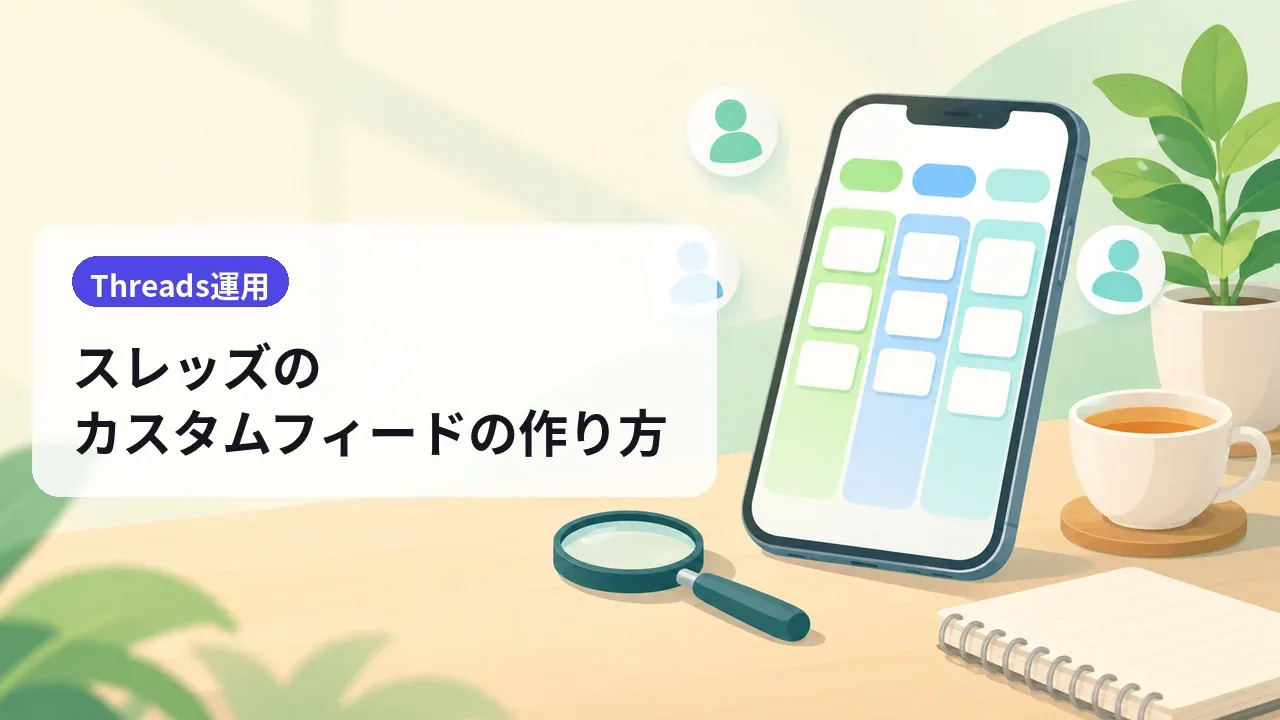
先に結論です。スレッズ(Threads)には、自分で選んだ話題(キーワード)やアカウントの投稿だけを集めた「カスタムフィード」を作る機能があります。作ったフィードはホーム画面の上部にタブとして並べられ、「おすすめ」「フォロー中」と切り替えて読めます。発信者にとっては、同じジャンルの投稿や読者の悩みを効率よく追える、投稿ネタ探しの道具にもなります。この記事では、カスタムフィードとは何か、作り方、公開と共有、発信に活かすコツを順番に紹介します。
スレッズのカスタムフィードとは
カスタムフィードは、自分で決めた条件に合う投稿だけを並べる、もう1つのタイムラインです。スレッズでは2024年11月ごろから提供が始まり、2025年2月には、作ったフィードを公開してほかの人と共有できる機能がMetaから発表されました。
ふだんのフィードとの違いをまとめると、次のようになります。
| フィード | 表示される投稿 | 向いている使い方 |
|---|---|---|
| おすすめ | スレッズが選んだ、フォローしていない人も含む投稿 | 新しい人や話題に出会う |
| フォロー中 | フォローしている人の投稿 | 知っている人の近況を追う |
| カスタムフィード | 自分で選んだ話題・アカウントに関する投稿 | 特定のジャンルだけを集中して読む |
カスタムフィードは複数作れるので、「Threads運用」「副業」「占い」のように、目的ごとに分けておくこともできます。
カスタムフィードの作り方
作り方はいくつかありますが、基本の流れは次のとおりです。画面の表記はアップデートで変わることがあるので、見当たらないときは近い名前のメニューを探してみてください。
アプリでフィードのタブから作る
- ホーム画面の上にある「おすすめ」や「フォロー中」のタブを長押しする
- 表示されたメニューから、新しいフィードを作る項目を選ぶ
- フィードの名前を付ける
- 集めたい話題(キーワード)や、投稿を見たいアカウントを追加する
- 保存すると、ホーム画面の上にタブとして並ぶ
検索結果から作る
気になるキーワードで検索し、結果の画面にあるメニュー(「…」など)から、その話題でフィードを作ることもできます。検索してみて「この話題の投稿をこれからも追いたい」と思ったときに便利です。話題の選び方は、トピックタグの考え方も参考になります。詳しくはスレッズのハッシュタグの付け方で紹介しています。
PCのブラウザから作る
PCのWeb版でも、今のフィード名の横にあるメニューから新しいフィードを作れます。Web版では、作ったフィードを複数の列に並べて同時に見ることもできます。くわしくはスレッズのPC版の使い方をご覧ください。
フィードの編集・並べ替え・公開と共有
作ったフィードは、あとから中身を変えたり、表示の順番を入れ替えたりできます。
- 編集:フィードのタブを長押しして、編集のメニューから話題やアカウントを追加・削除する
- 並べ替え:よく見るフィードを左側(手前)に置くと、切り替えが楽になる
- 削除:使わなくなったフィードは、編集の画面から消せる
2025年2月のMetaの発表では、フィードの編集画面で「公開」に切り替えると、自分のプロフィールの「フィード」タブにそのフィードが表示され、ほかの人も見られるようになると案内されています。共有のボタンからリンクやDMで送ったり、引用してフィードを紹介する投稿を作ったりすることもできます。
公開したフィードは、フォローしている人や、プロフィールを見た人の目に入ります。フィードの名前や、入れているアカウントが人に見られてもよいかを確認してから公開しましょう。
発信者のためのカスタムフィード活用法4つ
1. 同じジャンルの発信者の投稿を集める
自分と同じテーマで発信している人のアカウントを集めたフィードを作ると、どんな書き方が読まれているか、どんな話題が出ているかを短い時間でつかめます。まねをするのではなく、「自分ならどう伝えるか」を考える材料にしましょう。
2. 読者の悩みが集まる話題を追う
「スレッズ 伸びない」「占い 初心者」など、読者が悩みを書きそうな言葉で話題のフィードを作っておくと、実際の困りごとが見えてきます。そこで見つけた悩みは、そのまま投稿ネタの候補になります。ネタ帳の作り方はスレッズの投稿ネタが切れたときの見つけ方で紹介しています。
3. 交流したい人の投稿を見逃さない
おすすめのフィードでは、気になる人の投稿が流れてしまうことがあります。返信で交流したい人をカスタムフィードにまとめておくと、投稿に気づきやすくなり、会話を続けやすくなります。フォロワーとの関係づくりはスレッズのフォロワーの増やし方も参考にしてください。
4. 自分の専門分野のまとめフィードを公開する
ジャンルの役立つ発信者をまとめたフィードを公開すると、「このテーマに詳しい人」として覚えてもらうきっかけになります。紹介する相手には失礼のないよう、内容をよく見てから入れましょう。
カスタムフィードを使うときの注意点
- 見る時間を決める:ネタ探しのつもりが、読み続けて時間がなくなることがあります。1日10分など、見る時間を区切りましょう。
- 気持ちが疲れる話題は外す:見ていてつらくなる話題やアカウントは、フィードから外したり、ミュートしたりして距離を置きます。やり方はスレッズのミュート・ブロック・制限のやり方で紹介しています。
- 公開する前に中身を確認する:公開フィードは人に見られます。入れたアカウントやフィード名に問題がないか確かめましょう。
読むことに時間を使うぶん、自分の投稿は前もって準備しておくと楽になります。BBBでは、Threadsの投稿を予約しておけるので、ネタ探しと投稿の時間を分けやすくなります。気になる方はBBBに無料登録してみてください。
まとめ
- カスタムフィードは、自分で選んだ話題やアカウントの投稿だけを集めたタイムライン
- ホームのタブを長押しする、検索結果のメニューから作る、PCのWeb版から作る、などの方法がある
- 編集・並べ替え・削除ができ、公開に切り替えるとプロフィールに表示されて共有もできる
- 発信者は、同じジャンルの投稿・読者の悩み・交流したい人を追うのに使える
- 見る時間を区切り、疲れる話題は外して、公開前には中身を確認する
よくある質問
カスタムフィードを作ったことは、入れた相手に知られますか?
非公開のフィードであれば、自分だけが見るためのものです。公開に切り替えると、プロフィールのフィードタブから、ほかの人もそのフィードを見られるようになります。気になる場合は非公開のまま使いましょう。
カスタムフィードを最初に開く画面にできますか?
ホームの上部にタブとして並べて、切り替えて読む使い方が基本です。開いたときにどのフィードが表示されるかは、アプリの仕様やアップデートで変わることがあるため、最新の画面で確認してください。
フィードにいくつまで話題やアカウントを入れられますか?
入れられる数には上限がありますが、公式に案内されている数がはっきりしないため、この記事では数を挙げていません。最初は話題を1〜2個、アカウントを10人前後から始めて、見やすさを確かめながら増やすのがおすすめです。