お役立ち記事
「スレッズをパソコンで使いたい」「PCでもスマホと同じように投稿できるの?」と思っている人に向けた記事です。
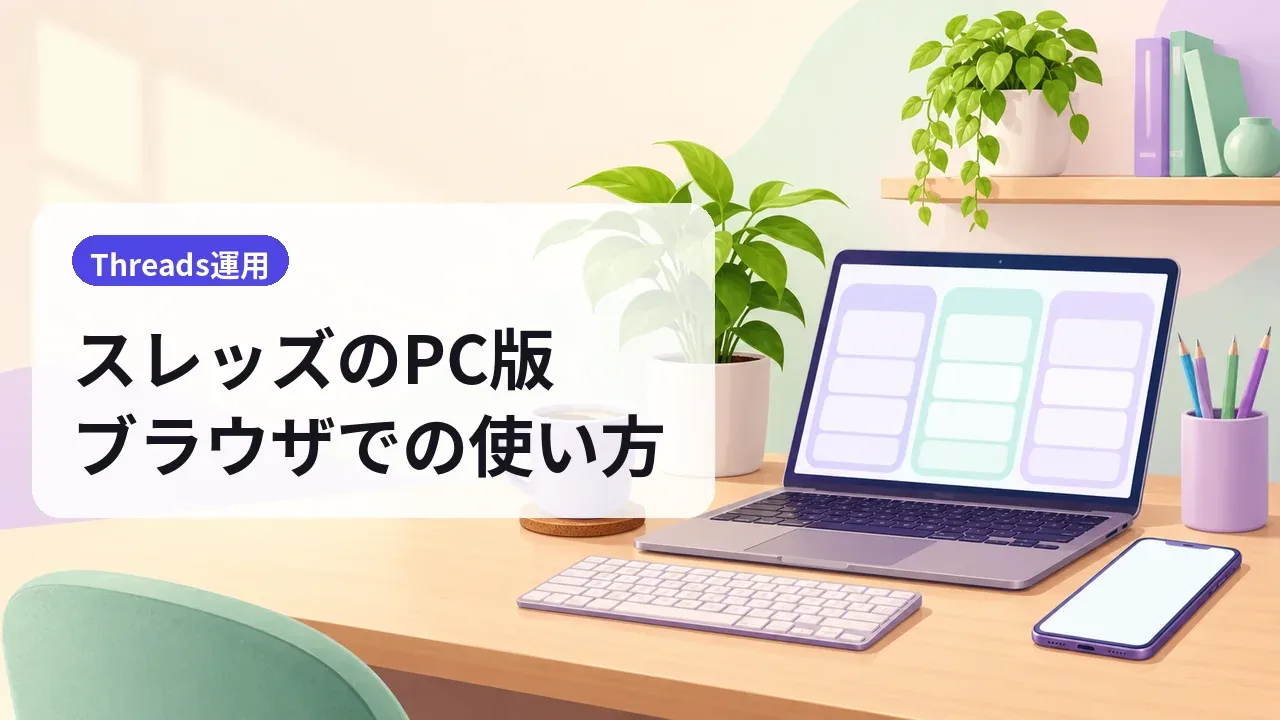
先に結論です。スレッズ(Threads)は、パソコンのブラウザから threads.com を開けば、アプリと同じアカウントで閲覧・投稿・返信ができます。専用のPCアプリを入れなくても使えて、Web版ならではの「複数カラム表示」で、フィードや検索、インサイトを並べて見ることもできます。この記事では、PC版の始め方、できること、アプリとの違い、PCで発信を続けるコツを順番に紹介します。
スレッズのPC版(Web版)とは
スレッズのPC版は、パソコンのブラウザで使う「Web版」のことです。2023年8月に threads.net として提供が始まり、Metaの2025年4月の発表で、アドレスが threads.net から threads.com へ移行することが案内されました。
Web版は、スマホのアプリを入れなくても、Chrome・Edge・Safariなどのブラウザから使えます。キーボードで文章を打てて、画面も広いため、次のような人に向いています。
- 投稿の文章を、スマホよりも落ち着いて書きたい人
- 仕事や作業の合間に、PCでコメントや反応を確認したい人
- インサイト(数字)を大きな画面で見て、投稿を見直したい人
- 画像や資料をPCで作っていて、そのまま投稿したい人
PCでスレッズを始める手順
PCでスレッズを使い始める流れは、次の4ステップです。
- ブラウザで threads.com を開く:検索するより、アドレスを直接入力すると安心です。似た名前の偽サイトに注意しましょう。
- ログインする:スマホで使っているのと同じアカウント(Instagramのアカウントなど)でログインします。
- 二段階認証を確認する:設定している場合は、認証コードを入力します。
- ブックマークしておく:次回からすぐ開けるよう、ブラウザのブックマークやホーム画面への追加をしておくと便利です。
共有のパソコンや会社のPCでログインした場合は、使い終わったらログアウトしておきましょう。ブラウザに「パスワードを保存しますか?」と出ても、共有PCでは保存しないのが安全です。
PC版でできること
Web版は、提供開始のころに比べて機能が増えています。Metaの発表や公式の案内で紹介されている、主なできることをまとめました。
| できること | 内容 |
|---|---|
| 閲覧 | 「おすすめ」「フォロー中」などのフィード、カスタムフィードを見る |
| 投稿・返信 | 文章・画像の投稿、返信、リポストや引用 |
| 複数カラム表示 | フィード、お気に入りの検索、プロフィール、保存・いいねした投稿、アクティビティ、インサイトなどを列にして並べる |
| カラムの並べ替え | ドラッグで列の順番を入れ替える |
| 自動更新 | オンにすると、新しい投稿がリアルタイムに表示される |
| 投稿を画像としてコピー | スクリーンショットを撮らずに、投稿を画像としてコピーしてほかのアプリで使う |
| 保存・いいねした投稿の確認 | メインメニューから一覧を開く |
また、Web版でもメッセージ(DM)の画面が使えるようになったと報じられています。ただし、Web版の機能は更新で増えたり、画面の配置が変わったりします。表示が見当たらないときは、ブラウザを最新にして、ページを読み込み直してみてください。DMの使い方はスレッズのDMのやり方で紹介しています。
複数カラム表示を発信に活かすコツ
PC版のいちばんの特長は、複数の列を横に並べられる「カラム表示」です。画面の右側にある「新しいカラム」のアイコンから列を追加できます。発信者なら、次のような並べ方が使いやすいでしょう。
1. 「フォロー中」+「アクティビティ」
同じジャンルの発信者の投稿を読みながら、自分の投稿についたコメントやフォローをすぐ確認できます。返信を返すタイミングを逃しにくくなります。
2. 「お気に入りの検索」+「フォロー中」
自分の発信テーマのキーワードで検索した結果を1列にしておくと、どんな話題が出ているか、どんな悩みが投稿されているかを眺められます。投稿ネタ探しに役立ちます。
3. 「インサイト」+「自分のプロフィール」
数字と実際の投稿を並べて見られるので、「どの投稿が読まれたか」「どんな書き出しだったか」を見比べやすくなります。数字の見方はスレッズのインサイトの見方を参考にしてください。
列を増やしすぎると、かえって見るものが多くなって疲れてしまいます。最初は2〜3列から始め、使わない列は外していきましょう。
スマホアプリとの違いと注意点
Web版はとても便利ですが、スマホアプリとまったく同じではありません。次の点を知っておくと迷いにくくなります。
- 機能の出そろい方が違うことがある:新しい機能は、アプリとWeb版のどちらかで先に始まることがあります。
- 通知に気づきにくい:ブラウザを閉じていると、新しい反応に気づくのが遅れがちです。急ぎの確認はスマホと併用すると安心です。
- 写真はPCに取り込んでから:スマホで撮った写真を投稿したいときは、先にPCへ移しておく必要があります。画像のサイズや比率はスレッズの画像投稿のやり方で紹介しています。
- アカウントの切り替え:複数のアカウントを使っている場合は、どのアカウントでログインしているかを投稿前に確認しましょう。使い分けはスレッズの複数アカウントの作り方が参考になります。
なお、Web版のURLやログイン画面に似せた偽サイトから、パスワードを入力させようとする手口もあります。アドレスバーが threads.com になっているかを確認してからログインしてください。
PCで発信を続けるなら、予約投稿も組み合わせる
PCの大きな画面とキーボードは、投稿を「まとめて書く」作業に向いています。週に1回、PCで数日分の投稿を書いておき、決めた時間に出るように予約しておけば、平日は反応の確認だけに集中できます。
BBBは、PCのブラウザからThreadsの予約投稿や自動投稿を設定できる無料のツールです。PCで下書きを整え、投稿する時間を決めて並べておけるので、「毎日決まった時間に投稿するのが大変」という人の手間を減らせます。設定の流れはThreads予約投稿のやり方で紹介しています。試してみたい方はBBBに無料登録してみてください。
まとめ
- スレッズはPCのブラウザで threads.com を開けば、アプリと同じアカウントで使える
- Web版では、閲覧・投稿・返信に加えて、フィードや検索、インサイトを並べる複数カラム表示ができる
- 発信者は「フォロー中+アクティビティ」「検索+フォロー中」「インサイト+プロフィール」などの並べ方が便利
- 通知の気づきにくさや、写真の取り込みなど、スマホとの違いを知って併用する
- PCでまとめて書き、予約投稿と組み合わせると、発信を続けやすくなる
よくある質問
スレッズのPC版は無料で使えますか?
はい。スレッズのWeb版は、ブラウザから threads.com を開けば、アプリと同じように無料で使えます。専用のソフトをインストールする必要はありません。
PCで長い文章を投稿できますか?
通常の投稿は500字までです。それより長い内容は、添付テキストを使うか、返信をつなげて分けて投稿します。詳しくはスレッズの文字数は500字までで紹介しています。
PC版で表示されない機能があるのはなぜですか?
スレッズの機能は、アプリとWeb版で提供の時期がずれることがあるためです。ブラウザを最新にしてページを読み込み直しても見つからない場合は、その機能はアプリ側で使ってください。