お役立ち記事
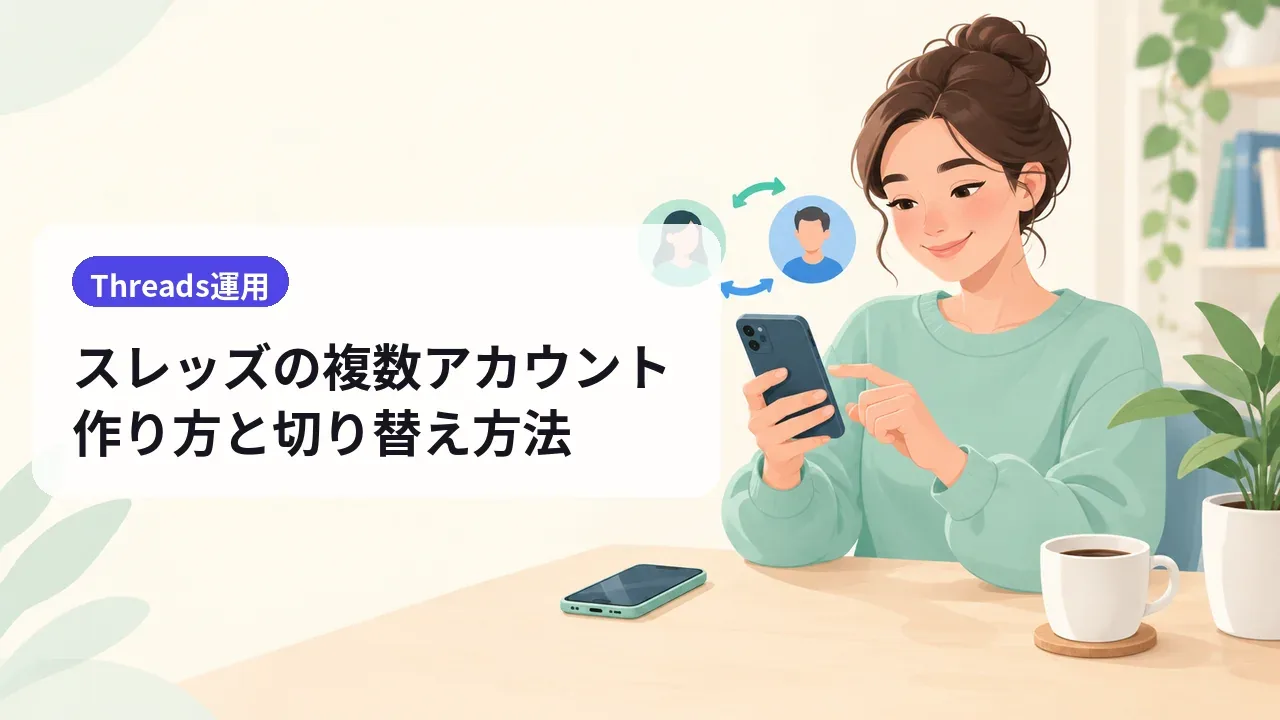
「趣味用とは別に、発信用のスレッズを作りたい」「2つ目のアカウント(サブ垢)はどうやって作るの?」と考えているThreads(スレッズ)ユーザーに向けた記事です。
先に結論です。スレッズは複数のアカウント(プロフィール)を作って、アプリ内で切り替えて使えます。Instagramから作る場合は、Instagramアカウント1つにつきスレッズのプロフィールは1つなので、2つ目を作るにはInstagram側にも別のアカウントを用意するのが基本です。作ったあとは、プロフィール画面から「プロフィールを切り替える」で行き来できます。ただし、複数アカウントは管理の手間が増え、使い方によっては規約違反にもなりえます。この記事では、作り方・切り替え方・バレにくくする注意点・発信での使い分けを順番に解説します。
スレッズで複数アカウントは作れる?基本の仕組み
スレッズでは、1つのアプリに複数のプロフィールを追加して切り替えられます。Threadsの公式アカウントも、2023年にスマホアプリでの複数プロフィール切り替えに対応したことを案内しています。
まずはアカウントの作り方の仕組みをおさえておきましょう。
| 作り方 | 特徴 |
|---|---|
| Instagramアカウントで作る | もっとも一般的な方法。Instagramアカウント1つにつき、スレッズのプロフィールは1つ |
| Instagram以外の方法で作る | Facebookアカウントやメールアドレスなどで作れる場合もある。ただし利用できる方法は国・地域や時期によって異なる |
つまり、Instagramから作る場合は「スレッズのアカウントを2つ持ちたい=Instagramのアカウントも2つ必要」と考えると分かりやすいです。同じInstagramアカウントから、スレッズのプロフィールを2つ作ることはできません。
なお、Instagram以外の作り方は段階的に広がってきた機能のため、アプリのアカウント作成画面にどの選択肢が出るかは人によって違います。自分の画面に表示される方法を確認してください。
スレッズのサブ垢(2つ目のアカウント)の作り方
ここでは、もっとも一般的な「Instagramで新しいアカウントを作ってから、スレッズに追加する」流れを紹介します。アプリの更新で表示名や場所が変わることがあるので、見つからないときはメニューの中を探してみてください。
ステップ1:Instagramで新しいアカウントを作る
- Instagramアプリで自分のプロフィールを開く
- 画面上部のユーザーネームをタップする
- 「アカウントを追加」から新しいアカウントを作成する
発信用に使うなら、ユーザーネームは発信テーマが伝わるものにしておくと、あとで迷いません。
ステップ2:スレッズにプロフィールを追加する
- スレッズアプリで自分のプロフィールを開く
- 右上のメニューから「プロフィールを切り替える」を選ぶ
- 「プロフィールを追加」を選び、新しく作ったInstagramアカウントでログインする
- 画面の案内にしたがって、スレッズのプロフィールを作成する
ステップ3:プロフィールを整える
プロフィール作成時に「Instagramからインポート」を選ぶと、Instagramの名前や写真をそのまま使えます。2つ目のアカウントを発信用にするなら、自己紹介はスレッズ用に書き直し、「何について発信する人か」が一目で分かるようにしておきましょう。
あわせて、公開か非公開(鍵垢)かも決めておきます。設定の違いはスレッズの鍵垢のやり方で詳しく解説しています。
アカウントの切り替え方法
プロフィールを追加したあとは、アプリ内で切り替えて使えます。代表的な方法は次の2つです。
- メニューから切り替える:プロフィール画面の右上のメニュー →「プロフィールを切り替える」→ 使いたいアカウントを選ぶ
- 長押しで切り替える:画面下のプロフィールのアイコンを長押しすると、切り替えメニューが出る
注意したいのは、複数のアカウントを同時に表示して使うことはできない点です。切り替えたあとは、いまどのアカウントで操作しているかを確認してから投稿や返信をしましょう。
また、パソコンのブラウザ版は、アプリのようなワンタップ切り替えが使えない場合があります。そのときは、いったんログアウトしてから別のアカウントでログインし直します。
サブ垢を使うときの注意点
誤爆(別アカウントでの投稿)に気をつける
複数アカウントでいちばん多い失敗が、本来とは別のアカウントで投稿してしまう「誤爆」です。投稿ボタンを押す前に、画面に表示されているアイコンと名前を確認するクセをつけましょう。アイコンの雰囲気をはっきり変えておくと、見間違いを防ぎやすくなります。
知り合いに見つかる可能性はゼロではない
Instagramから作ったアカウントは、Instagramとつながっています。名前・アイコン・ユーザーネーム・自己紹介はプロフィールとして表示されるため、本名や顔写真、勤務先や住んでいる地域が分かる情報を書くと、知り合いに気づかれる可能性があります。「絶対にバレない方法」はないと考え、プロフィールや投稿に個人が分かる情報を書かないことを基本にしましょう。身バレ対策は顔出しなしでSNS副業を始める方法も参考になります。
規約に反する使い方はしない
複数アカウントを持つこと自体は、アプリの機能として用意されています。一方で、次のような使い方はMetaのルールに反するおそれがあり、投稿の削除やアカウントの制限につながることがあります。
- 他人や企業になりすますアカウントを作る
- 同じ内容を複数のアカウントから大量に投稿する
- 複数のアカウントで自分の投稿に「いいね」や返信をして、反応を水増しする
- 制限や停止を受けたあと、それを避けるために別アカウントを作る
投稿が消された・制限されたときの考え方はスレッズの投稿が削除される理由でまとめています。
管理の手間が増える
アカウントが増えるほど、投稿・返信・通知の確認にかかる時間も増えます。特に発信用のアカウントは、続けて投稿することが大切です。「作ったけれど放置」にならないよう、まずは2つまでにしておくのが無難です。
発信・副業での使い分け例
サブ垢は「何のためのアカウントか」を決めてから作ると、迷わず運用できます。よくある使い分けは次のとおりです。
| パターン | メインアカウント | サブアカウント |
|---|---|---|
| プライベートと発信を分ける | 友人とのやり取り・日常の投稿 | テーマを決めた発信用(公開) |
| テーマを分ける | 本業や得意分野の発信 | 趣味や別ジャンルの発信 |
| 情報収集用を作る | 自分の発信 | 見る専用(気になる発信者をフォロー) |
発信用のアカウントは、1つのテーマにしぼるほど「何の人か」が伝わりやすくなります。テーマが決まっていない場合は、SNS発信のジャンルの決め方から考えてみてください。
逆に、1つのアカウントで十分なケースもあります。発信テーマが1つで、プライベートの投稿をしないなら、無理にアカウントを増やす必要はありません。
発信用アカウントを無理なく続けるコツ
サブ垢で発信を始めると、2つのアカウントを行き来しながら毎日投稿するのは意外と大変です。そこで、発信用のアカウントだけは予約投稿で仕組み化するのがおすすめです。時間があるときにまとめて投稿を作っておけば、切り替えの手間や誤爆の心配も減らせます。
BBBは、Meta公式のThreads APIで投稿するThreads向けの自動運用ツールで、無料で始められます。BBBに連携できるThreadsアカウントは1つなので、発信用のアカウントを連携して予約投稿やAIでの投稿づくりに使い、もう1つはアプリで普段どおり使う、という分け方が向いています。気になる方はBBBに無料登録して試してみてください。予約投稿の手順はThreads予約投稿のやり方で解説しています。
まとめ
- スレッズは複数のプロフィールを追加して、アプリ内で切り替えて使えます。
- Instagramから作る場合、Instagramアカウント1つにつきスレッズのプロフィールは1つです。2つ目を作るにはInstagramにも別のアカウントを用意します。
- 追加・切り替えは、プロフィール画面のメニューの「プロフィールを切り替える」から行えます。
- 誤爆を防ぐため、投稿前に今のアカウントを確認しましょう。
- 個人が分かる情報を書かないことが、身バレ対策の基本です。
- なりすましや反応の水増しなど、規約に反する使い方はしないようにしましょう。
よくある質問
スレッズのアカウントはいくつまで作れますか?
作れるアカウント数の上限は、公式には分かりやすく示されていません。ただし、数が増えるほど管理が大変になり、使い方によっては規約に反するおそれもあります。目的がはっきりしたアカウントだけを作り、まずは2つまでで運用してみるのがおすすめです。
サブ垢を作ると、メインアカウントのフォロワーに通知されますか?
新しいアカウントを作ったことが、フォロワー全員にお知らせされるような仕組みは基本的にありません。ただし、Instagramとつながっているため、おすすめのアカウントなどを通じて知り合いに表示される可能性はあります。知られたくない場合は、プロフィールに個人が分かる情報を書かないようにしましょう。
使わなくなったサブ垢はどうすればいいですか?
しばらく使わないだけなら、プロフィールを一時的に利用停止にする方法があります。完全にやめたい場合は削除もできますが、削除の手続きや元に戻せる期間には決まりがあるため、実行前にMetaのヘルプセンターで最新の案内を確認してください。発信を再開する可能性があるなら、いきなり削除せず、まずは利用停止を選ぶと安心です。発信が続かずに悩んでいる方はSNS発信が続かない原因と続けるコツも参考にしてみてください。